| java -splash:caterpillar.jpg -jar JNotePad.jar |
其中caterpillar.jpg是启动画面的图片,支持的图片可以是JPG、GIF或PNG,GIF若有动画效果则可以呈现出来。
您也可以在制作Executable JAR文件时,于manifest文件中指定"SplashScreen-Image"为启动画面的图片,并在使用jar程序进行包装时一并包装图片,如 此启动JAR文件时,就会自动展现启动画面,一个manifest文件的写法如下所示:
- manifest.txt
Manifest-Version: 1.0
Main-Class: onlyfun.caterpillar.JNotePad
SplashScreen-Image: caterpillar.jpg
如果您对于启动画面更进一步的控制感兴趣,例如在不同的启动阶段显示不同的图片,或者是在启动图片上显示进度列,则可以看看java.awt. SplashScreen的API文件说明。
在Java SE 6中加入了系统工具列图示的支持,您可以使用SystemTray类的isSupported()方法,测试看看目前的系统是否支持系统工具列图示,如 果支持的话,可以使用getSystemTray()取得SystemTray实例,使用add()方法加入TrayIcon实例,如此就可以加入一个系 统工具列图示,例如:
- SystemTrayDemo.java
package onlyfun.caterpillar;

import java.awt.*;

public class SystemTrayDemo {
    public static void main(String[] args) {
        if(SystemTray.isSupported()) {
            SystemTray tray = SystemTray.getSystemTray();
            Image image = Toolkit.getDefaultToolkit()
                                 .getImage("musical_note_smile.gif");
            TrayIcon trayIcon = new TrayIcon(image, "JNotePad 1.0");
            try {
                tray.add(trayIcon);
            } catch (AWTException e) {
                System.err.println("无法加入系统工具列图示");
                e.printStackTrace();
            }
        } else {
            System.err.println("无法取得系统工具列");
        }
    }
}
一个执行的结果画面如下所示:
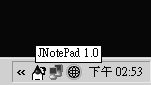
如果想在系统工具列图示上按右键时,可以出现蹦现视窗,则可以在建构TrayIcon实例时,指定一个PopupMenu实例给它,例如:
- SystemTrayDemo2.java
package onlyfun.caterpillar;

import java.awt.*;
import javax.swing.*;

public class SystemTrayDemo2 {
    public static void main(String[] args) {
        if(SystemTray.isSupported()) {
            SystemTray tray = SystemTray.getSystemTray();
            Image image = Toolkit.getDefaultToolkit()
                                 .getImage("musical_note_smile.gif");
            PopupMenu popup = new PopupMenu();
            MenuItem item = new MenuItem("开启JNotePad 1.0");
            popup.add(item);
            TrayIcon trayIcon =
                    new TrayIcon(image, "JNotePad 1.0", popup);
            try {
                tray.add(trayIcon);
            } catch (AWTException e) {
                System.err.println("无法加入系统工具列图示");
                e.printStackTrace();
            }
        } else {
            System.err.println("无法取得系统工具列");
        }工具列图示
    }
}
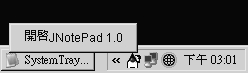
执行以上程序,并在出现的图示上按滑鼠右键,将会出现以下的画面:
如果打算在系统工具列图示上主动显示讯息,则可以使用TrayIcon的displayMessage()方法,例如:
trayIcon.displayMessage("哈啰", "该休息了吗?",
TrayIcon.MessageType.WARNING);
TrayIcon.MessageType.WARNING);
TrayIcon可以显示的MessageType包括有NONE、INFO、WARNING及ERROR,分别会显示不同的图示,上面这段程序片段执行结果画面如下所示:

如果要移除系统工具列中的图示,则可以使用SystemTray实例的remove()方法,指定要移除的图示,例如:
tray.remove(trayIcon);